Escritorio remoto de Chrome
El
escritorio remoto de Chrome es una aplicación creada por Google
para controlar tu ordenador de forma remota utilizando el navegador
Cromo. Esto quiere decir que puedes entrar a tu ordenador desde otro
dispositivo, y controlarlo remotamente. No sólo controlarás Chrome, sino que
controlarás todo el ordenador para navegar por todos los archivos y menús del
ordenador.
• El sistema funciona a través de tu cuenta de Google, lo
que quiere decir que la que utilices en el Chrome donde tienes configurada la
extensión del sistema es la que luego tendrás que utilizar en otros móviles u
ordenadores para poder acceder. Para que cualquiera que acceda a tu cuenta no
pueda entrar también remotamente a tu ordenador, también establecerás un PIN de
seguridad.
• Esta solución funciona tanto en macOS como en Windows, el
proceso para configurar el acceso remoto desde Chrome es el mismo. Es
necesario tener Chrome instalado para poder iniciar la configuración.
Luego podrás entrar desde otros ordenadores a través de Chrome, o desde móviles
con la aplicación oficial.

FUNCIONAMIENTO
una
conexión a escritorio remoto permite al usuario acceder al ordenador desde
cualquier otro ordenador a través de Internet. En última instancia, la manera
en que un usuario se conecta a un escritorio remoto determina la velocidad
global, la experiencia del usuario y la seguridad de la sesión remota.

CARACTERISTICAS
una
de las principales características de
Escritorio Remoto de Chrome es que es gratuito. No hay necesidad
de pagar por una licencia o suscripción para usar el programa. Además, es fácil
de usar. Todo lo que necesitas es tener una cuenta de Google y descargar la
extensión de Chrome Remote Desktop en tu navegador web.
Otra
característica interesante de Escritorio Remoto de Chrome es que
es multiplataforma. Esto significa que puedes usar el programa en cualquier
dispositivo que tenga acceso a Internet, incluyendo Windows, Mac, Linux, iOS y
Androide.
REQUERIMIENTOS
Para
instalar y utilizar el navegador Chrome, tu ordenador debe cumplir unos
requisitos mínimos del sistema.
Aunque
Chrome también podría instalarse en otras plataformas o versiones que no se
mencionan en este artículo, tu empresa solo recibirá asistencia de Google para
aquellos sistemas que cumplan los requisitos mínimos. Google no ofrece
asistencia si Chrome se instala en un sistema que no reúne los criterios
especificados.
Windows
Para
utilizar el navegador Chrome en Windows, necesitas:
Windows
10 o una versión posterior, o Windows Server 2016 o una versión posterior
ONU
procesador Intel Pentium 4 o superior compatible con SSE3
COMO INSTALARLO
Puedes
configurar el acceso remoto a tu computadora Mac, Windows o Linux.
En
la computadora, abre Chrome.
En
la barra de direcciones, ingresa remotedesktop.google.com/access.remotedesktop.google.com/access.
En
"Configurar el acceso remoto", haz clic en Descargar .
Sigue las instrucciones en pantalla para descargar y,
luego, instalar el Escritorio remoto de Chrome.
Es
posible que debas ingresar la contraseña de la computadora para darle acceso al
Escritorio remoto de Chrome. Es posible que también se te solicite que cambies
la configuración de seguridad en Preferencias.
Obtén
más información sobre cómo usar el Escritorio remoto de Chrome en Linux.
Lo
primero que tienes que hacer es instalar y abrir Chrome en tu ordenador. Una
vez en él, escribe en la barra de direcciones la
URL remotedesktop.google.com/access y pulsa enter. Esto te llevará a
la página para configurar el sistema.

Entrarás
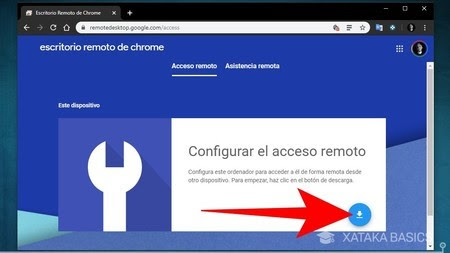
a la página de escritorio remoto de Chrome, donde podrás configurar el
servicio. Todo se va a hacer de una manera extremadamente sencilla. Para
empezar, pulsa en el icono azul de la flecha hacia abajo de la
sección Configurar el acceso remoto, que será con lo que se inicie el proceso
de bajarte todo lo que necesitas.
Cuando
pulses el botón, verás que se te abre una nueva página de Chrome que te lleva a
la extensión de Escritorio Remoto de Chrome. Dentro de esa página, pulsa
en el botón Añadir a Chrome para instalar la extensión en el
navegador. Te aparecerá una ventana en la que se especifica que la extensión
tendrá que acceder a casi todo en el ordenador, y tendrás que aceptar las
condiciones para proceder

Cuando
vuelvas a la ventana principal de Chrome donde estás realizando el proceso,
verás que el navegador también ha descargado un archivo ejecutable. No te
asustes, porque es un archivo necesario para que todo funcione. De hecho,
Chrome ya lo ha detectado, y tendrás que instalar de la página para
que proceda a instalar automáticamente el archivo sin que tengas que hacer nada
más. pulsar en el botón Aceptar e

Una
vez instalado, se arrancará el proceso para configurar tu ordenador y dejarlo
listo para el acceso remoto. El primer paso es elegir un nombre para tu
ordenador y pulsar Siguiente. El nombre es el que aparecerá cuando luego
realices la búsqueda desde otro dispositivo.

En
el siguiente paso, tendrás que establecer un código PIN de 6
caracteres como medida de seguridad. Para ello, escríbelo dos veces y
continúa el proceso. Este es el código PIN que luego se te pedirá para
establecer la conexión entre un dispositivo remoto y el tuyo.

Tras
dejarlo todo configurado, Chrome hará que tu ordenador se empiece a conectar al
sistema del acceso remoto. Tras unos segundos, aparecerá la
palabra Online debajo del nombre que le hayas puesto a tu equipo, y
será la señal de que ya está preparado para que te conectes a él.

Como compartir tu
ordenador con otro
Puedes
permitir que otras personas accedan de forma remota a tu computadora. Podrán
acceder sin restricciones a tus apps, archivos, correos electrónicos, historial
y documentos.
En
la computadora, abre Chrome.
En
la barra de direcciones de la parte superior,
ingresa remotedesktop.google.com/support y, luego,
presiona Intro.
En
"Obtener asistencia", haz clic en Descargar .
Sigue
las instrucciones en pantalla para descargar y, luego, instalar el Escritorio
remoto de Chrome.
En
"Obtener asistencia", selecciona Generar código.
Copia
el código y envíaselo a la persona que deseas que acceda a tu computadora.
Cuando
esa persona ingrese el código de acceso en el sitio, verás un cuadro de diálogo
con su dirección de correo electrónico. Selecciona Compartir para
darle acceso completo a tu computadora.
Para
finalizar la sesión de uso compartido, haz clic en Dejar de compartir.
El
código de acceso solo funcionará una vez. Si estás compartiendo tu computadora,
se te pedirá que confirmes esta acción cada 30 minutos.
Cómo
acceder a una computadora de forma remota
En
la computadora, abre Chrome.
En
la barra de direcciones de la parte superior,
ingresa remotedesktop.google.com/access y, luego,
presiona Intro.
Haz
clic en Acceso para seleccionar la computadora que deseas.
Ingresa
el PIN que se te solicita para acceder a otra computadora.
Selecciona
la flecha para conectarte.
Para
garantizar tu seguridad, todas las sesiones de escritorio remoto están
encriptadas por completo.
Cómo
detener una sesión remota
Cuando
hayas terminado, cierra la pestaña para detener la sesión. También puedes
seleccionar Opciones
Desconectar.
Cómo
quitar una computadora de tu lista
En
la computadora, abre Chrome.
En
la barra de direcciones de la parte superior,
ingresa remotedesktop.google.com/access y, luego, presiona Intro.
Junto
a la computadora que deseas quitar, haz clic en Inhabilitar conexiones
remotas .
Cómo
brindar asistencia remota
Si
alguien compartió un código de acceso remoto contigo, puedes brindarle
asistencia de forma remota.
En
la computadora, abre Chrome.
En
la barra de direcciones de la parte superior,
ingresa remotedesktop.google.com/support y, luego, presiona Intro.
Ingresa
el código debajo de "Brindar asistencia" y, luego, haz clic
en Conectar.
VENTAJAS Y DESVENTAJAS
El
principal beneficio del Escritorio Remoto de Chrome es que se puede acceder a
los archivos y aplicaciones en un ordenador a distancia desde cualquier lugar
con una conexión a Internet. Realmente no se requieren habilidades técnicas
avanzadas para configurar o usar Chrome Remote Desktop, por lo que cualquier
usuario encontrará facilidades en esta herramienta.
Permite
trabajar en conjunto con otros usuarios en un mismo proyecto y es una
herramienta gratuita. En comparación con otras de pago, el Escritorio
Remoto de Google tiene buenas funciones para ser gratuito. No
obstante, hay que tener en cuenta que, como con cualquier herramienta de acceso
remoto, hay un riesgo de seguridad si se accede a un ordenador remoto a través
de Internet. Es importante tomar medidas para proteger
la privacidad y la seguridad de la información.
La calidad de la conexión a Internet afecta la calidad de la experiencia de acceso remoto. Si la conexión es lenta o inestable, puede haber problemas de latencia o interrupciones en el acceso remoto. Además, hay algunas aplicaciones o juegos que requieren un rendimiento gráfico alto y pueden no funcionar adecuadamente a través de Chrome Remote Desktop.
0 Comentarios